Domain speicherplätze.de kaufen?
Wir ziehen mit dem Projekt
speicherplätze.de um.
Sind Sie am Kauf der Domain
speicherplätze.de interessiert?
domain@kv-gmbh.de · 0541-91531010
Domain speicherplätze.de kaufen?
Ist der Speicher des Brother MFC L2700 DN voll?
Um festzustellen, ob der Speicher des Brother MFC L2700 DN voll ist, müssen Sie die Speicherkapazität des Druckers überprüfen. Dies kann normalerweise im Handbuch des Druckers oder auf der Website des Herstellers gefunden werden. Wenn der Speicher voll ist, können Sie möglicherweise keine weiteren Dokumente drucken oder scannen, bis Sie den Speicher leeren oder erweitern. **
Wie lösche ich den Speicher beim Brother MFC J430W?
Um den Speicher beim Brother MFC J430W zu löschen, gehen Sie zuerst auf das Menü auf dem Druckerdisplay. Wählen Sie dann "Einstellungen" und anschließend "Allgemein". Dort finden Sie die Option "Speicher löschen" oder "Reset". Bestätigen Sie die Auswahl und der Speicher wird gelöscht. **
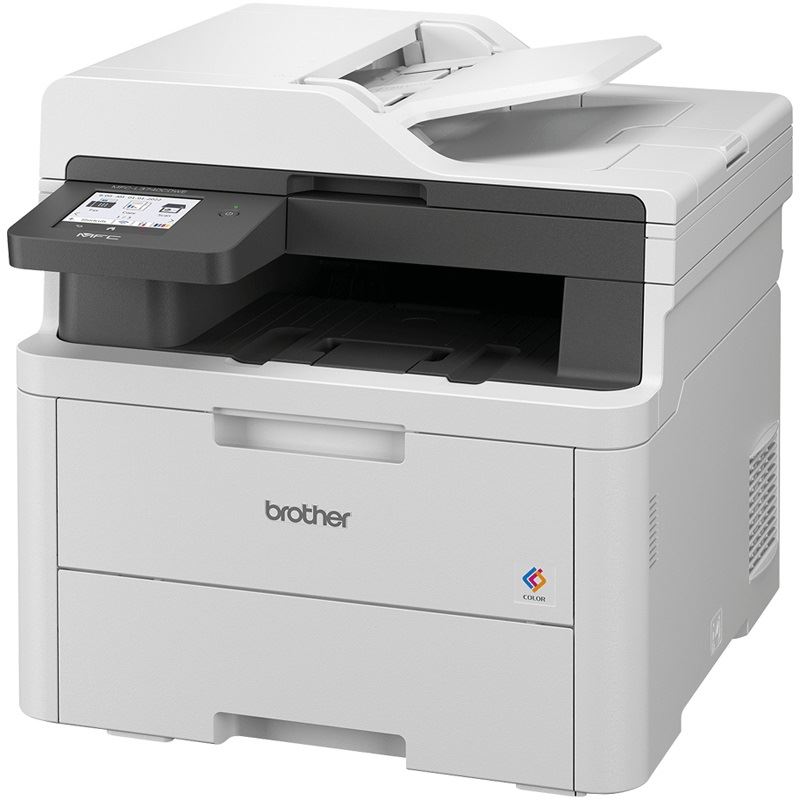
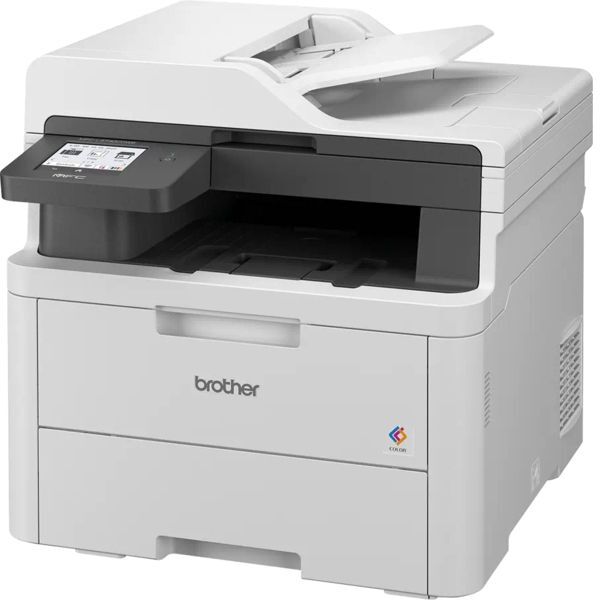
Ähnliche Suchbegriffe für Brother-MFC-L3740CDWE-MFC-LED
Top-Angebote
Produkte zum Begriff Brother-MFC-L3740CDWE-MFC-LED:
-
Brother MFC L3740CDWE EcoPro MultifunktionsdruckerDruckt bis zu 18 Seiten pro Minute Papierzuführung von insgesamt 301 Blatt Automatischer Duplexdruck bis zu DIN A4 Per LAN oder WLAN in das Netzwerk integrieren und mobil drucken Erleichterte Bedienung dank 8,8 cm großem Touchscreen-Farbdisplay Inkl. 4 Monate Toner Abonnement, danach optional mit monatlichen Gebühren Garantie: 3 Jahre Herstellergarantie ab Kaufdatum nach erfolgter kostenloser Online-Registrierung Merkmale: Ausführung: 4 in 1, Farblaser Format bis: A4 Funktion: Drucker, Fax, Kopierer, Scanner Schnittstellen: Apple AirPrint, LAN, USB, WLAN Eigenschaft: ADF, Duplex-Druck, mobiles Drucken weitere Produktinformationen: Drucktechnik: LED Display: 8,8 cm Touchscreen-Farbdisplay Druckvolumen: empfohlen bis 3.000 Seiten/Monat Papiervorrat: 1 Blatt Multifunktionszufuhr, 250 Blatt Kassette Automatischer Dokumenteneinzug: 50 Blatt Treiber: Windows 10 oder neuer, Mac OS 11.x oder neuer Druckgeschwindigkeit: 18 Seiten/Min., max. Auflösung: 600 x 2.400 dpi Kopiergeschwindigkeit: Kopienvorwahl: 1-99, 18 Seiten/Min., Zoom: 25% - 400% Farbscanner: 1.200 x 1.200 dpi (Vorlagenglas), Auflösung: 600 x 600 dpi (ADF), Einzug, Flachbett Faxgeschwindigkeit: 33.600 bps, Kurzwahlspeicher: 300 Nummern, Speicher: 500 Seiten Mobiles Drucken: Brother Mobile Connect, ja, mit Apple AirPrint, Mopria Schnittstelle: Hi-Speed USB 2.0, LAN, Wi-Fi Direct, WLAN Maße: (BxTxH) 44,4 x 41 x 40,1 cm Zertifikat: www.blauer-engel.de/uz219 Lieferung inkl.: Toner für 500 Seiten, Netzkabel, Lieferung ohne Fax- und USB-Kabel (Art.Nr.45021)384,49 €*Versand: 0,00 €Sichere Weiterleitung zum Anbieter
-
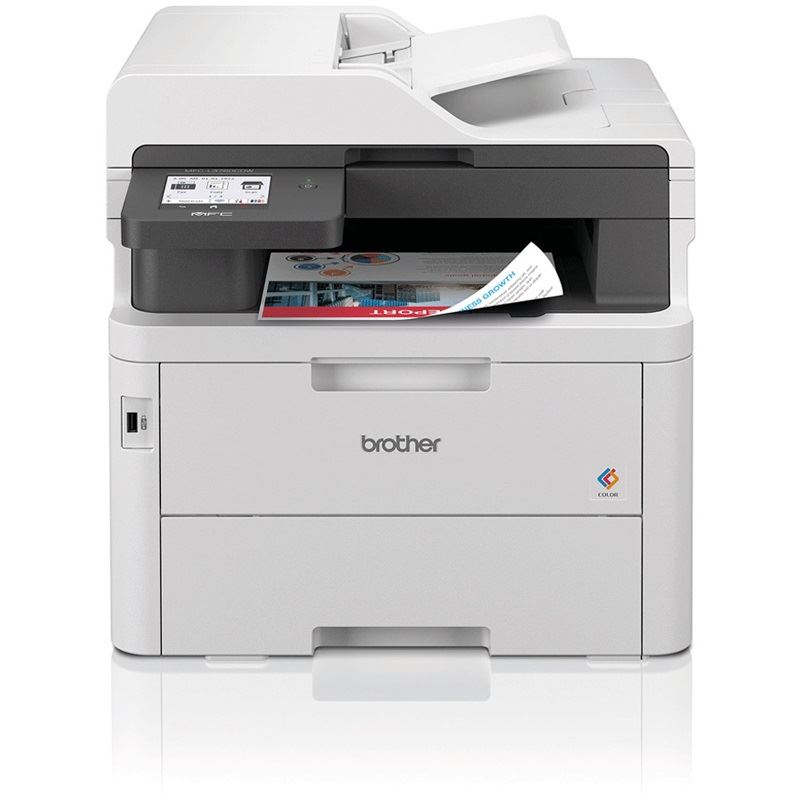
Brother MFC-L3740CDWE - multifunction printer - colour Multifunktion - Farbe - LEDMultifunktionsdrucker, Farbe, LED, A4/Legal (Medien), bis zu 18 Seiten/Min. (Kopieren), bis zu 18 Seiten/Min. (Drucken), 250 Blatt, 33.6 Kbps, USB 2.0, Gigabit LAN, Wi-Fi(n)534,28 €*Versand: 5,99 €Sichere Weiterleitung zum Anbieter


-
Wie lösche ich den Speicher am Brother MFC 215C?
Um den Speicher am Brother MFC 215C zu löschen, können Sie die folgenden Schritte ausführen: 1. Drücken Sie die "Menü"-Taste auf dem Bedienfeld des Druckers. 2. Wählen Sie mit den Pfeiltasten die Option "Einstellungen" aus und drücken Sie dann die "OK"-Taste. 3. Wählen Sie die Option "Allgemein" aus und drücken Sie erneut die "OK"-Taste. 4. Wählen Sie die Option "Speicher löschen" aus und bestätigen Sie mit der "OK"-Taste. Dadurch werden alle gespeicherten Daten im Speicher des Druckers gelöscht. **
-
Was ist der Brother MFC-L2710DN?
Der Brother MFC-L2710DN ist ein Multifunktionsdrucker, der Drucken, Kopieren, Scannen und Faxen ermöglicht. Er verfügt über eine Duplexdruckfunktion und eine hohe Druckgeschwindigkeit von bis zu 30 Seiten pro Minute. Der Drucker ist für den Einsatz in kleinen Büros oder Arbeitsgruppen geeignet. **
-
Wie scanne ich mit Brother Drucker MFC?
Um mit einem Brother Drucker MFC zu scannen, müssen Sie zunächst sicherstellen, dass der Drucker mit Ihrem Computer verbunden ist. Öffnen Sie dann das Brother Control Center Softwareprogramm auf Ihrem Computer. Wählen Sie die Option "Scan" aus und legen Sie das Dokument, das Sie scannen möchten, auf die Scannerglasplatte oder in den automatischen Dokumenteneinzug. Klicken Sie auf "Scan starten" und wählen Sie die gewünschten Scan-Einstellungen aus. Nach Abschluss des Scans können Sie das gescannte Dokument auf Ihrem Computer speichern oder per E-Mail senden. **
-
Warum druckt der Brother MFC 215c nicht?
Es gibt verschiedene mögliche Gründe, warum der Brother MFC 215c nicht druckt. Es könnte ein Problem mit der Tintenpatrone geben, zum Beispiel wenn sie leer oder verstopft ist. Es könnte auch ein Problem mit der Verbindung zwischen dem Drucker und dem Computer geben, zum Beispiel wenn das USB-Kabel nicht richtig angeschlossen ist. Es ist auch möglich, dass es ein technisches Problem mit dem Drucker selbst gibt, zum Beispiel wenn ein Teil defekt ist. Es könnte hilfreich sein, die Bedienungsanleitung des Druckers zu konsultieren oder den technischen Support von Brother zu kontaktieren, um das Problem zu diagnostizieren und eine Lösung zu finden. **

Warum verbindet der Netzwerkdrucker Brother MFC nicht?
Es gibt mehrere mögliche Gründe, warum der Netzwerkdrucker Brother MFC keine Verbindung herstellt. Es könnte sein, dass die Netzwerkeinstellungen des Druckers nicht korrekt konfiguriert sind, dass es ein Problem mit dem Netzwerkrouter gibt oder dass es ein Problem mit der Verbindung zwischen dem Drucker und dem Computer gibt. Es kann hilfreich sein, die Netzwerkeinstellungen des Druckers zu überprüfen, den Router neu zu starten und sicherzustellen, dass der Drucker und der Computer mit demselben Netzwerk verbunden sind. **
Warum druckt der Brother MFC 235C nicht?
Es gibt mehrere mögliche Gründe, warum der Brother MFC 235C nicht druckt. Es könnte sein, dass der Drucker keine Verbindung zum Computer hat, dass die Tintenpatronen leer oder verstopft sind, dass es ein Problem mit dem Druckertreiber gibt oder dass der Drucker einen Fehler aufweist. Es ist ratsam, die Verbindung zu überprüfen, die Tintenpatronen zu überprüfen und gegebenenfalls auszutauschen, den Druckertreiber zu aktualisieren und den Drucker auf Fehlermeldungen zu überprüfen. **
Top-Angebote
Produkte zum Begriff Brother-MFC-L3740CDWE-MFC-LED:
-
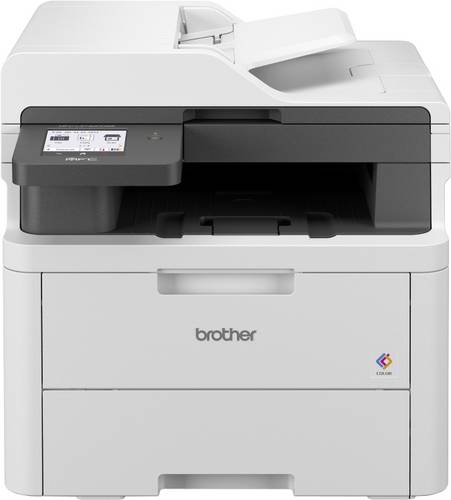
Brother MFC-L3740CDWE - LED-DruckerBrother MFC-L3740CDWE LED-Drucker kaufen? Dieser LED-Drucker bietet eine All-in-One-Lösung mit Funktionen wie Drucken, Scannen, Kopieren und Faxen. Der Brother MFC-L3740CDWE LED-Drucker erzeugt gestochen scharfe Ausdrucke mit einer Auflösung von 600 x 600 dpi. Mit einer....384,50 €*Versand: 5,95 €Sichere Weiterleitung zum Anbieter
-
Brother MFC L3740CDWE EcoPro MultifunktionsdruckerDruckt bis zu 18 Seiten pro Minute Papierzuführung von insgesamt 301 Blatt Automatischer Duplexdruck bis zu DIN A4 Per LAN oder WLAN in das Netzwerk integrieren und mobil drucken Erleichterte Bedienung dank 8,8 cm großem Touchscreen-Farbdisplay Inkl. 4 Monate Toner Abonnement, danach optional mit monatlichen Gebühren Garantie: 3 Jahre Herstellergarantie ab Kaufdatum nach erfolgter kostenloser Online-Registrierung Merkmale: Ausführung: 4 in 1, Farblaser Format bis: A4 Funktion: Drucker, Fax, Kopierer, Scanner Schnittstellen: Apple AirPrint, LAN, USB, WLAN Eigenschaft: ADF, Duplex-Druck, mobiles Drucken weitere Produktinformationen: Drucktechnik: LED Display: 8,8 cm Touchscreen-Farbdisplay Druckvolumen: empfohlen bis 3.000 Seiten/Monat Papiervorrat: 1 Blatt Multifunktionszufuhr, 250 Blatt Kassette Automatischer Dokumenteneinzug: 50 Blatt Treiber: Windows 10 oder neuer, Mac OS 11.x oder neuer Druckgeschwindigkeit: 18 Seiten/Min., max. Auflösung: 600 x 2.400 dpi Kopiergeschwindigkeit: Kopienvorwahl: 1-99, 18 Seiten/Min., Zoom: 25% - 400% Farbscanner: 1.200 x 1.200 dpi (Vorlagenglas), Auflösung: 600 x 600 dpi (ADF), Einzug, Flachbett Faxgeschwindigkeit: 33.600 bps, Kurzwahlspeicher: 300 Nummern, Speicher: 500 Seiten Mobiles Drucken: Brother Mobile Connect, ja, mit Apple AirPrint, Mopria Schnittstelle: Hi-Speed USB 2.0, LAN, Wi-Fi Direct, WLAN Maße: (BxTxH) 44,4 x 41 x 40,1 cm Zertifikat: www.blauer-engel.de/uz219 Lieferung inkl.: Toner für 500 Seiten, Netzkabel, Lieferung ohne Fax- und USB-Kabel (Art.Nr.45021)384,49 €*Versand: 0,00 €Sichere Weiterleitung zum Anbieter
-
Ist der Speicher des Brother MFC L2700 DN voll?
Um festzustellen, ob der Speicher des Brother MFC L2700 DN voll ist, müssen Sie die Speicherkapazität des Druckers überprüfen. Dies kann normalerweise im Handbuch des Druckers oder auf der Website des Herstellers gefunden werden. Wenn der Speicher voll ist, können Sie möglicherweise keine weiteren Dokumente drucken oder scannen, bis Sie den Speicher leeren oder erweitern. **
-
Wie lösche ich den Speicher beim Brother MFC J430W?
Um den Speicher beim Brother MFC J430W zu löschen, gehen Sie zuerst auf das Menü auf dem Druckerdisplay. Wählen Sie dann "Einstellungen" und anschließend "Allgemein". Dort finden Sie die Option "Speicher löschen" oder "Reset". Bestätigen Sie die Auswahl und der Speicher wird gelöscht. **
-
Wie lösche ich den Speicher am Brother MFC 215C?
Um den Speicher am Brother MFC 215C zu löschen, können Sie die folgenden Schritte ausführen: 1. Drücken Sie die "Menü"-Taste auf dem Bedienfeld des Druckers. 2. Wählen Sie mit den Pfeiltasten die Option "Einstellungen" aus und drücken Sie dann die "OK"-Taste. 3. Wählen Sie die Option "Allgemein" aus und drücken Sie erneut die "OK"-Taste. 4. Wählen Sie die Option "Speicher löschen" aus und bestätigen Sie mit der "OK"-Taste. Dadurch werden alle gespeicherten Daten im Speicher des Druckers gelöscht. **
-
Was ist der Brother MFC-L2710DN?
Der Brother MFC-L2710DN ist ein Multifunktionsdrucker, der Drucken, Kopieren, Scannen und Faxen ermöglicht. Er verfügt über eine Duplexdruckfunktion und eine hohe Druckgeschwindigkeit von bis zu 30 Seiten pro Minute. Der Drucker ist für den Einsatz in kleinen Büros oder Arbeitsgruppen geeignet. **
Ähnliche Suchbegriffe für Brother-MFC-L3740CDWE-MFC-LED
-
Brother MFC-L3740CDWE - multifunction printer - colour Multifunktion - Farbe - LEDMultifunktionsdrucker, Farbe, LED, A4/Legal (Medien), bis zu 18 Seiten/Min. (Kopieren), bis zu 18 Seiten/Min. (Drucken), 250 Blatt, 33.6 Kbps, USB 2.0, Gigabit LAN, Wi-Fi(n)534,28 €*Versand: 5,99 €Sichere Weiterleitung zum Anbieter
-
Brandes, Udo: Daten mit dem Raspberry Pi im Netz speichern und visualisierenDaten mit dem Raspberry Pi im Netz speichern und visualisieren , Mit seiner Energieeffizienz und seinem reichen Spektrum an quelloffener Software eignet sich der Einplatinencomputer Raspberry Pi auch für die Speicherung von Daten und deren grafische Aufbereitung lokal oder im World Wide Web (WWW). Dieses Buch stellt verschiedene Datenbankmodelle und diverse Datenbanksoftware vor: SQL: MariaDB, SQLite InfluxDB: Telegraf Grafana MQTT Verschlüsselung mit RPi Apache PHP Node RED Docker Es zeigt darüber hinaus ausgewählte Ansätze, gespeicherte Daten anzuzeigen und zu verwalten. Ein eigener Abschnitt ist sowohl der SSL-Verschlüsselung der Verbindung als auch dem Betrieb von Servern im WWW gewidmet. Das Buch richtet sich an alle, die neugierig sind und gerne die Möglichkeiten des Raspberry Pi ausloten möchten, die einen Einstieg in das Datenmanagement mit Datenbanken suchen, die mit einfachen Mitteln schnell loslegen möchten, die Alternativen aufgezeigt bekommen möchten, die in komprimierter Form Tipps für eigene Entwicklungen suchen, die Freude am eigenen Entwickeln und Realisieren haben. Programmierkenntnisse und -erfahrungen sind für die Installation der Software nicht erforderlich. Jeder einzelne Schritt wird detailliert beschrieben und mit Screenshots visuell unterlegt. , Eiskratzer & Schneebürste > Autopflege & Aufbereitung , Erscheinungsjahr: 20231002, Produktform: Kartoniert, Autoren: Brandes, Udo, Seitenzahl/Blattzahl: 278, Abbildungen: farbige Abbildungen, Keyword: Datenbank; Datenbanksoftware; Internet; Raspberry Pi; Software, Fachschema: Database~Datenbank~Raspberry Pi (Einplatinencomputer), Warengruppe: HC/Elektronik/Elektrotechnik/Nachrichtentechnik, UNSPSC: 49019900, Warenverzeichnis für die Außenhandelsstatistik: 49019900, Länge: 237, Breite: 175, Höhe: 20, Gewicht: 537, Produktform: Kartoniert, Genre: Mathematik/Naturwissenschaften/Technik/Medizin,39,80 €*Versand: 0,00 €Sichere Weiterleitung zum Anbieter
-
Wie scanne ich mit Brother Drucker MFC?
Um mit einem Brother Drucker MFC zu scannen, müssen Sie zunächst sicherstellen, dass der Drucker mit Ihrem Computer verbunden ist. Öffnen Sie dann das Brother Control Center Softwareprogramm auf Ihrem Computer. Wählen Sie die Option "Scan" aus und legen Sie das Dokument, das Sie scannen möchten, auf die Scannerglasplatte oder in den automatischen Dokumenteneinzug. Klicken Sie auf "Scan starten" und wählen Sie die gewünschten Scan-Einstellungen aus. Nach Abschluss des Scans können Sie das gescannte Dokument auf Ihrem Computer speichern oder per E-Mail senden. **
-
Warum druckt der Brother MFC 215c nicht?
Es gibt verschiedene mögliche Gründe, warum der Brother MFC 215c nicht druckt. Es könnte ein Problem mit der Tintenpatrone geben, zum Beispiel wenn sie leer oder verstopft ist. Es könnte auch ein Problem mit der Verbindung zwischen dem Drucker und dem Computer geben, zum Beispiel wenn das USB-Kabel nicht richtig angeschlossen ist. Es ist auch möglich, dass es ein technisches Problem mit dem Drucker selbst gibt, zum Beispiel wenn ein Teil defekt ist. Es könnte hilfreich sein, die Bedienungsanleitung des Druckers zu konsultieren oder den technischen Support von Brother zu kontaktieren, um das Problem zu diagnostizieren und eine Lösung zu finden. **
-
Warum verbindet der Netzwerkdrucker Brother MFC nicht?
Es gibt mehrere mögliche Gründe, warum der Netzwerkdrucker Brother MFC keine Verbindung herstellt. Es könnte sein, dass die Netzwerkeinstellungen des Druckers nicht korrekt konfiguriert sind, dass es ein Problem mit dem Netzwerkrouter gibt oder dass es ein Problem mit der Verbindung zwischen dem Drucker und dem Computer gibt. Es kann hilfreich sein, die Netzwerkeinstellungen des Druckers zu überprüfen, den Router neu zu starten und sicherzustellen, dass der Drucker und der Computer mit demselben Netzwerk verbunden sind. **
-
Warum druckt der Brother MFC 235C nicht?
Es gibt mehrere mögliche Gründe, warum der Brother MFC 235C nicht druckt. Es könnte sein, dass der Drucker keine Verbindung zum Computer hat, dass die Tintenpatronen leer oder verstopft sind, dass es ein Problem mit dem Druckertreiber gibt oder dass der Drucker einen Fehler aufweist. Es ist ratsam, die Verbindung zu überprüfen, die Tintenpatronen zu überprüfen und gegebenenfalls auszutauschen, den Druckertreiber zu aktualisieren und den Drucker auf Fehlermeldungen zu überprüfen. **
* Alle Preise verstehen sich inklusive der gesetzlichen Mehrwertsteuer und ggf. zuzüglich Versandkosten. Die Angebotsinformationen basieren auf den Angaben des jeweiligen Shops und werden über automatisierte Prozesse aktualisiert. Eine Aktualisierung in Echtzeit findet nicht statt, so dass es im Einzelfall zu Abweichungen kommen kann. ** Hinweis: Teile dieses Inhalts wurden von KI erstellt.