Domain speicherplätze.de kaufen?
Wir ziehen mit dem Projekt
speicherplätze.de um.
Sind Sie am Kauf der Domain
speicherplätze.de interessiert?
domain@kv-gmbh.de · 0541-91531010
Domain speicherplätze.de kaufen?
Wie kann man mit dem Snipping Tool sofort speichern?
Um mit dem Snipping Tool sofort zu speichern, öffnen Sie das Tool und wählen Sie den gewünschten Ausschnitt aus. Anschließend klicken Sie auf das Diskettensymbol oder drücken die Tastenkombination "Strg + S". Es öffnet sich ein Speicherdialog, in dem Sie den Speicherort und den Dateinamen auswählen können, bevor Sie auf "Speichern" klicken. **
Warum funktioniert Snipping Tool nicht?
Warum funktioniert Snipping Tool nicht? Gibt es eine Fehlermeldung, die angezeigt wird? Hast du versucht, das Programm neu zu starten oder deinen Computer neu zu starten? Möglicherweise liegt das Problem an fehlenden Berechtigungen oder an einer beschädigten Datei. Hast du die neueste Version des Snipping Tools installiert? **

Ähnliche Suchbegriffe für Snipping
Top-Angebote
Produkte zum Begriff Snipping:
-
Fotos speichern, bearbeiten und wiederfinden - photo basicsBildbearbeitung - Nachbessern muss sein Alle vorgestellten Bildbearbeitungsbeispiele wurden mit Adobe Photoshop Elements durchgeführt. Die Arbeitsbeispiele wurden so gewählt, dass sie auch mit jeder anderen Bildbearbeitungs-App nachvollzogen werden können. Bilder verwalten, Bilder bearbeiten, Bilder entwickeln Drei Säulen, auf denen jeder Bilderworkflow aufbaut. Die Stabilität dieses Konstrukts ist aber nur dann gewährleistet, wenn die Last der Aufgaben gleichmäßig auf jede Säule verteilt ist. Dieses Kapitel zeigt das lokale Bildarchiv als Dreh- und Angelpunkt im professionellen Bilderworkflow ? frei jedweder Zwänge und egal, ob Sie unter Windows oder unter macOS arbeiten. Nur Sie bestimmen, wie und wo Sie Ihre Bilder ablegen, wie und womit Sie Ihre Bilder bearbeiten und entwickeln. Alles ohne sich mit Haut und Haaren in das enge Korsett nur einer App zu begeben, denn es geht a...19,99 €*Versand: 0,00 €Sichere Weiterleitung zum Anbieter

-
Wie installiere ich Snipping Tool?
Um das Snipping Tool auf einem Windows-Computer zu installieren, müssen Sie zuerst sicherstellen, dass es nicht bereits auf Ihrem System vorhanden ist. Geben Sie dazu "Snipping Tool" in die Windows-Suchleiste ein. Wenn es nicht gefunden wird, können Sie es über die Systemsteuerung unter "Programme und Funktionen" installieren. Klicken Sie auf "Windows-Funktionen aktivieren oder deaktivieren" und suchen Sie nach dem Snipping Tool. Aktivieren Sie das Kontrollkästchen neben dem Snipping Tool und klicken Sie auf "OK". Das Snipping Tool sollte nun auf Ihrem Computer installiert sein und kann über die Windows-Suche oder das Startmenü geöffnet werden. **
-
Wie öffne ich das Snipping Tool?
Um das Snipping Tool zu öffnen, kannst du entweder die Windows-Suche verwenden und nach "Snipping Tool" suchen. Alternativ kannst du auch die Tastenkombination "Windows-Taste + Shift + S" drücken, um das Snipping Tool direkt zu öffnen. Eine weitere Möglichkeit ist, das Snipping Tool über das Startmenü unter "Windows-Zubehör" zu finden und von dort aus zu öffnen. Du kannst auch einen Rechtsklick auf die Taskleiste machen, "Neu" auswählen und dann "Snipping Tool" anklicken, um es zu öffnen. **
-
Wie benutze ich das Snipping Tool?
Um das Snipping Tool zu verwenden, öffne zuerst das Programm auf deinem Computer. Klicke dann auf "Neu" und wähle den Bereich aus, den du erfassen möchtest. Du kannst zwischen verschiedenen Arten von Ausschnitten wählen, z.B. Freihand, Rechteck oder Fenster. Nachdem du den gewünschten Bereich ausgewählt hast, kannst du den Ausschnitt speichern, kopieren oder markieren. Du kannst das Snipping Tool auch verwenden, um Notizen oder Markierungen auf dem Bildschirmausschnitt hinzuzufügen. **
-
Wo werden Snipping Tool Bilder gespeichert?
Das Snipping Tool speichert standardmäßig die erstellten Bilder in der Zwischenablage. Wenn du ein Bild mit dem Snipping Tool aufgenommen hast, kannst du es in ein anderes Programm einfügen, z. B. in ein Bildbearbeitungsprogramm oder in ein Textverarbeitungsprogramm. Von dort aus kannst du das Bild dann speichern, wo du möchtest. Es gibt jedoch auch die Möglichkeit, die Einstellungen des Snipping Tools anzupassen, um die Bilder direkt an einem bestimmten Speicherort zu speichern. Hast du diese Einstellungen bereits geändert oder möchtest du wissen, wo die Standard-Speicherort für Snipping Tool Bilder ist? **
Wie finde ich das Snipping Tool?
Das Snipping Tool ist eine integrierte Anwendung in Windows-Betriebssystemen, die es Benutzern ermöglicht, Screenshots zu erstellen. Um das Snipping Tool zu finden, können Sie einfach die Windows-Suche verwenden und nach "Snipping Tool" suchen. Alternativ können Sie auch auf das Startmenü klicken, "Alle Apps" auswählen und nach dem Snipping Tool suchen. Eine weitere Möglichkeit besteht darin, die Tastenkombination "Windows-Taste + Shift + S" zu verwenden, um das Snipping Tool schnell zu öffnen. Wenn Sie das Snipping Tool häufig verwenden, können Sie es auch an die Taskleiste oder den Desktop anheften, um einen schnellen Zugriff zu haben. **
Was ist das Snipping Tool 3?
Das Snipping Tool 3 ist ein Bildschirmaufnahmeprogramm, das es Benutzern ermöglicht, Screenshots von ihrem Computerbildschirm zu erstellen. Es bietet verschiedene Aufnahmemodi wie Rechteck, Freiform, Fenster oder Vollbild. Mit dem Snipping Tool 3 können Benutzer ihre Screenshots bearbeiten, markieren und speichern, um sie später zu verwenden. Es ist ein nützliches Werkzeug für Präsentationen, Tutorials oder einfach nur zum Teilen von Bildschirminhalten. **
Top-Angebote
Produkte zum Begriff Snipping:
-
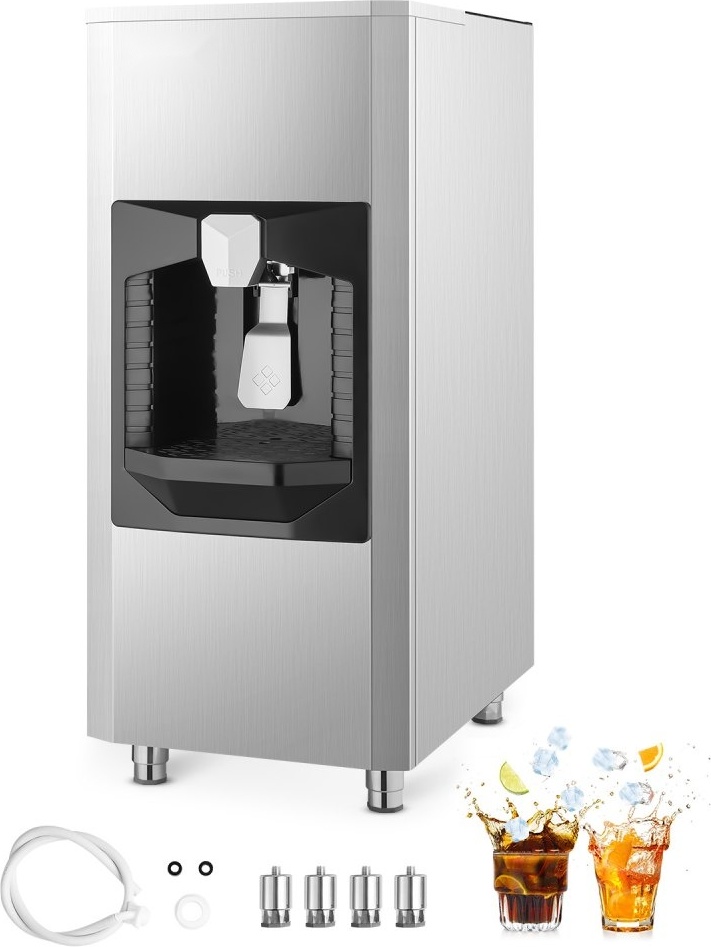
Eisbehälter für Eismaschine - 80kg Kapazität - Eisspender für Hotels - Speicherkapazität für EismaschineLeistungsstarke kommerzielle Eiswürfelmaschine mit großem Eisspeicher Der automatica Eisspender (Eisspeicherbehälter) mit der Modellnummer AB-130BLS ist ein zuverlässiger Partner für Ihre Eisbedürfnisse. Mit einer Leistung von 120 W kann er bis zu 180 lbs (80 kg) Eis lagern, ideal für den Einsatz in Großküchen, Restaurants, Bars, Hotels und Getränkemärkten. Die wichtigsten Vorteile auf einen Blick:Leistungsstarker Eisbereiter mit 120 W LeistungBis zu 20 lbs (9 kg) Eis pro Minute ausgegebenGroßer Eisspeicher für 180 lbs / 80 kg Eis Automatische Eisausgabe mit vielseitigen Funktionen Der automatica Eisspender bietet 2 Ausgabemodi: Drücken Sie den Eimer für große Mengen Eis oder geben Sie mithilfe eines Knopfdrucks eine kleine Menge heraus. Der integrierte Zerkleinerer verhindert Eisstaus und ermöglicht eine problemlose Ausgabe. Mit 8-stündiger Isolierung bleiben Ihre Eiswürfel auch bei Stromausfall kühl und einsatzbereit. Verstellbar und einfach zu installieren Die verstellbaren Gummifüß3179,99 €*Versand: 0,00 €Sichere Weiterleitung zum Anbieter
-
Fotos speichern, bearbeiten und wiederfinden - photo basicsBildbearbeitung - Nachbessern muss sein Alle vorgestellten Bildbearbeitungsbeispiele wurden mit Adobe Photoshop Elements durchgeführt. Die Arbeitsbeispiele wurden so gewählt, dass sie auch mit jeder anderen Bildbearbeitungs-App nachvollzogen werden können. Bilder verwalten, Bilder bearbeiten, Bilder entwickeln Drei Säulen, auf denen jeder Bilderworkflow aufbaut. Die Stabilität dieses Konstrukts ist aber nur dann gewährleistet, wenn die Last der Aufgaben gleichmäßig auf jede Säule verteilt ist. Dieses Kapitel zeigt das lokale Bildarchiv als Dreh- und Angelpunkt im professionellen Bilderworkflow ? frei jedweder Zwänge und egal, ob Sie unter Windows oder unter macOS arbeiten. Nur Sie bestimmen, wie und wo Sie Ihre Bilder ablegen, wie und womit Sie Ihre Bilder bearbeiten und entwickeln. Alles ohne sich mit Haut und Haaren in das enge Korsett nur einer App zu begeben, denn es geht a...19,99 €*Versand: 0,00 €Sichere Weiterleitung zum Anbieter
-
Wie kann man mit dem Snipping Tool sofort speichern?
Um mit dem Snipping Tool sofort zu speichern, öffnen Sie das Tool und wählen Sie den gewünschten Ausschnitt aus. Anschließend klicken Sie auf das Diskettensymbol oder drücken die Tastenkombination "Strg + S". Es öffnet sich ein Speicherdialog, in dem Sie den Speicherort und den Dateinamen auswählen können, bevor Sie auf "Speichern" klicken. **
-
Warum funktioniert Snipping Tool nicht?
Warum funktioniert Snipping Tool nicht? Gibt es eine Fehlermeldung, die angezeigt wird? Hast du versucht, das Programm neu zu starten oder deinen Computer neu zu starten? Möglicherweise liegt das Problem an fehlenden Berechtigungen oder an einer beschädigten Datei. Hast du die neueste Version des Snipping Tools installiert? **
-
Wie installiere ich Snipping Tool?
Um das Snipping Tool auf einem Windows-Computer zu installieren, müssen Sie zuerst sicherstellen, dass es nicht bereits auf Ihrem System vorhanden ist. Geben Sie dazu "Snipping Tool" in die Windows-Suchleiste ein. Wenn es nicht gefunden wird, können Sie es über die Systemsteuerung unter "Programme und Funktionen" installieren. Klicken Sie auf "Windows-Funktionen aktivieren oder deaktivieren" und suchen Sie nach dem Snipping Tool. Aktivieren Sie das Kontrollkästchen neben dem Snipping Tool und klicken Sie auf "OK". Das Snipping Tool sollte nun auf Ihrem Computer installiert sein und kann über die Windows-Suche oder das Startmenü geöffnet werden. **
-
Wie öffne ich das Snipping Tool?
Um das Snipping Tool zu öffnen, kannst du entweder die Windows-Suche verwenden und nach "Snipping Tool" suchen. Alternativ kannst du auch die Tastenkombination "Windows-Taste + Shift + S" drücken, um das Snipping Tool direkt zu öffnen. Eine weitere Möglichkeit ist, das Snipping Tool über das Startmenü unter "Windows-Zubehör" zu finden und von dort aus zu öffnen. Du kannst auch einen Rechtsklick auf die Taskleiste machen, "Neu" auswählen und dann "Snipping Tool" anklicken, um es zu öffnen. **
Ähnliche Suchbegriffe für Snipping
-
Wie benutze ich das Snipping Tool?
Um das Snipping Tool zu verwenden, öffne zuerst das Programm auf deinem Computer. Klicke dann auf "Neu" und wähle den Bereich aus, den du erfassen möchtest. Du kannst zwischen verschiedenen Arten von Ausschnitten wählen, z.B. Freihand, Rechteck oder Fenster. Nachdem du den gewünschten Bereich ausgewählt hast, kannst du den Ausschnitt speichern, kopieren oder markieren. Du kannst das Snipping Tool auch verwenden, um Notizen oder Markierungen auf dem Bildschirmausschnitt hinzuzufügen. **
-
Wo werden Snipping Tool Bilder gespeichert?
Das Snipping Tool speichert standardmäßig die erstellten Bilder in der Zwischenablage. Wenn du ein Bild mit dem Snipping Tool aufgenommen hast, kannst du es in ein anderes Programm einfügen, z. B. in ein Bildbearbeitungsprogramm oder in ein Textverarbeitungsprogramm. Von dort aus kannst du das Bild dann speichern, wo du möchtest. Es gibt jedoch auch die Möglichkeit, die Einstellungen des Snipping Tools anzupassen, um die Bilder direkt an einem bestimmten Speicherort zu speichern. Hast du diese Einstellungen bereits geändert oder möchtest du wissen, wo die Standard-Speicherort für Snipping Tool Bilder ist? **
-
Wie finde ich das Snipping Tool?
Das Snipping Tool ist eine integrierte Anwendung in Windows-Betriebssystemen, die es Benutzern ermöglicht, Screenshots zu erstellen. Um das Snipping Tool zu finden, können Sie einfach die Windows-Suche verwenden und nach "Snipping Tool" suchen. Alternativ können Sie auch auf das Startmenü klicken, "Alle Apps" auswählen und nach dem Snipping Tool suchen. Eine weitere Möglichkeit besteht darin, die Tastenkombination "Windows-Taste + Shift + S" zu verwenden, um das Snipping Tool schnell zu öffnen. Wenn Sie das Snipping Tool häufig verwenden, können Sie es auch an die Taskleiste oder den Desktop anheften, um einen schnellen Zugriff zu haben. **
-
Was ist das Snipping Tool 3?
Das Snipping Tool 3 ist ein Bildschirmaufnahmeprogramm, das es Benutzern ermöglicht, Screenshots von ihrem Computerbildschirm zu erstellen. Es bietet verschiedene Aufnahmemodi wie Rechteck, Freiform, Fenster oder Vollbild. Mit dem Snipping Tool 3 können Benutzer ihre Screenshots bearbeiten, markieren und speichern, um sie später zu verwenden. Es ist ein nützliches Werkzeug für Präsentationen, Tutorials oder einfach nur zum Teilen von Bildschirminhalten. **
* Alle Preise verstehen sich inklusive der gesetzlichen Mehrwertsteuer und ggf. zuzüglich Versandkosten. Die Angebotsinformationen basieren auf den Angaben des jeweiligen Shops und werden über automatisierte Prozesse aktualisiert. Eine Aktualisierung in Echtzeit findet nicht statt, so dass es im Einzelfall zu Abweichungen kommen kann. ** Hinweis: Teile dieses Inhalts wurden von KI erstellt.