Domain speicherplätze.de kaufen?
Wir ziehen mit dem Projekt
speicherplätze.de um.
Sind Sie am Kauf der Domain
speicherplätze.de interessiert?
domain@kv-gmbh.de · 0541-91531010
Domain speicherplätze.de kaufen?
Ist das WinRAR-Archiv zerstört?
Um festzustellen, ob ein WinRAR-Archiv zerstört ist, können Sie versuchen, es zu öffnen. Wenn Sie Fehlermeldungen erhalten oder das Archiv nicht geöffnet werden kann, könnte es beschädigt sein. In diesem Fall können Sie versuchen, das Archiv zu reparieren oder eine Sicherungskopie wiederherzustellen, falls vorhanden. **
Ist das Archiv bei WinRAR beschädigt?
Um festzustellen, ob das Archiv bei WinRAR beschädigt ist, können Sie versuchen, es zu öffnen. Wenn Sie eine Fehlermeldung erhalten oder das Archiv nicht geöffnet werden kann, deutet dies darauf hin, dass es beschädigt sein könnte. Eine andere Möglichkeit besteht darin, das Archiv mit einer anderen Software zu öffnen, um festzustellen, ob das Problem bei WinRAR liegt oder ob das Archiv selbst beschädigt ist. **
Ähnliche Suchbegriffe für Winrar
Top-Angebote
Produkte zum Begriff Winrar:
-
Fotos speichern, bearbeiten und wiederfinden - photo basicsBildbearbeitung - Nachbessern muss sein Alle vorgestellten Bildbearbeitungsbeispiele wurden mit Adobe Photoshop Elements durchgeführt. Die Arbeitsbeispiele wurden so gewählt, dass sie auch mit jeder anderen Bildbearbeitungs-App nachvollzogen werden können. Bilder verwalten, Bilder bearbeiten, Bilder entwickeln Drei Säulen, auf denen jeder Bilderworkflow aufbaut. Die Stabilität dieses Konstrukts ist aber nur dann gewährleistet, wenn die Last der Aufgaben gleichmäßig auf jede Säule verteilt ist. Dieses Kapitel zeigt das lokale Bildarchiv als Dreh- und Angelpunkt im professionellen Bilderworkflow ? frei jedweder Zwänge und egal, ob Sie unter Windows oder unter macOS arbeiten. Nur Sie bestimmen, wie und wo Sie Ihre Bilder ablegen, wie und womit Sie Ihre Bilder bearbeiten und entwickeln. Alles ohne sich mit Haut und Haaren in das enge Korsett nur einer App zu begeben, denn es geht a...19,99 €*Versand: 0,00 €Sichere Weiterleitung zum Anbieter



-
Wie erstelle ich ein mehrteiliges WinRAR/WinZip-Archiv auf einem Mac?
Um ein mehrteiliges WinRAR/WinZip-Archiv auf einem Mac zu erstellen, benötigst du eine entsprechende Software wie z.B. Unarchiver oder Keka. Öffne die Software und wähle die Dateien aus, die du in das Archiv aufteilen möchtest. Wähle dann die Option, das Archiv in mehrere Teile aufzuteilen und gib die gewünschte Größe für die einzelnen Teile an. Starte den Vorgang und die Software wird das Archiv in mehrere Teile aufteilen. **
-
Wieso löscht der Computer die .exe-Datei aus dem WinRAR-Archiv?
Es ist möglich, dass der Computer die .exe-Datei aus dem WinRAR-Archiv löscht, wenn sie als potenziell gefährlich oder schädlich erkannt wird. Viele Antivirenprogramme scannen Dateien automatisch und entfernen potenziell schädliche Dateien, um die Sicherheit des Systems zu gewährleisten. Es ist ratsam, die Datei auf Viren zu überprüfen oder das Antivirenprogramm vorübergehend zu deaktivieren, um die .exe-Datei wiederherzustellen. **
-
Muss die erhaltene Wetransfer-Datei sofort als WinRAR-Zip-Archiv gespeichert werden?
Nein, die erhaltene WeTransfer-Datei muss nicht sofort als WinRAR-Zip-Archiv gespeichert werden. WeTransfer ermöglicht den einfachen und schnellen Austausch von Dateien, ohne dass sie in ein Zip-Archiv komprimiert werden müssen. Sie können die Datei direkt herunterladen und auf Ihrem Computer speichern. **
-
Was ist WinRAR?
WinRAR ist ein Programm zur Komprimierung und Archivierung von Dateien. Es ermöglicht das Zusammenfassen mehrerer Dateien in einem einzigen Archiv, um Speicherplatz zu sparen und den Dateitransfer zu erleichtern. WinRAR unterstützt verschiedene Kompressionsformate und bietet auch die Möglichkeit, Archive mit Passwörtern zu schützen. **
Was ist WinRAR?
WinRAR ist eine Software zur Komprimierung und Archivierung von Dateien. Es ermöglicht das Verkleinern von Dateigrößen, um Speicherplatz zu sparen und Dateien einfacher zu übertragen. Zudem kann WinRAR auch Archive erstellen, um mehrere Dateien in einer einzigen Datei zusammenzufassen. **
Was verlangt WinRAR?
WinRAR ist eine Software zur Komprimierung und Archivierung von Dateien. Um WinRAR nutzen zu können, muss man die Software herunterladen und installieren. Nach der Installation kann man WinRAR verwenden, um Dateien zu komprimieren, zu extrahieren oder zu verwalten. **
Top-Angebote
Produkte zum Begriff Winrar:
-
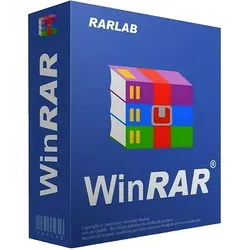
RarLab WinRAR 6.11WinRAR ist ein Programm zum Komprimieren und Entkomprimieren von Daten. WinRAR ist die Windows-Version von RAR Archiver, einem leistungsstarken Komprimierungsprogramm und Archivmanager. RAR-Dateien komprimieren Daten in der Regel bis zu 30 Prozent effizienter als ZIP-Dateien. Die wichtigsten Funktionen von WinRAR sind die extrem leistungsstarke Komprimierung von Dokumenten und Multimedia-Dateien, der Umgang mit anderen Archivformaten, die Unterstützung langer Dateinamen, programmierbare selbstextrahierende Archive, die Wiederherstellung beschädigter Archive, Authentifizierung, integrierte Dateikommentare und Archivverschlüsselung. Die neueste Version von RAR und WinRAR bietet Verbesserungen in drei wichtigen Bereichen: Packgeschwindigkeit, Geschwindigkeit und Sicherheit Ihrer Daten. Mit WinRAR 6 wird ein neues zusätzliches Paketformat eingeführt: das RAR6-Format. Vorteile: Verbesserte Packgeschwindigkeit: Die 64-Bit-Version kann dank der erweiterten Wörterbuchgröße (bis zu 1 GB) eine noch bessere Komprimierung erzielen als die Vorgängerversionen. Geschwindigkeit: Dank optimierter Algorithmen erreicht WinRAR eine höhere Dekomprimierungsgeschwindigkeit. Diesen Vorteil werden Sie vor allem bei leistungsstarken Computern und großen Archiven bemerken und schätzen! Ganz wichtig: Datensicherheit! Das RAR-Format war bereits für seine leistungsstarke Verschlüsselungstechnologie bekannt. Durch die Aufrüstung auf eine 266-Bit-AES-Verschlüsselung können Sie sich auch in Zukunft auf die Sicherheit Ihrer Daten verlassen, wenn Sie ausreichend starke Passwörter wählen.< Zu den zusätzlichen Funktionen gehören eine verbesserte Wiederherstellungsfunktion und (auf vielfachen Wunsch) die Möglichkeit, Pfade mit einer Länge von bis zu 2048 Zeichen zu verarbeiten. Programme oder Dokumente, die Sie im Internet downloaden oder per Email zugeschickt bekommen, liegen meist in komprimierter Form vor. Damit wird Übertragungszeit und Speicherplatz gespart und es muss nur eine Datei statt einer Vielzahl übertragen werden. Bevor Sie diese komprimierten Daten verwenden können, müssen sie in das Ursprungsformat gebracht ("entpackt") werden. Dazu verwenden Sie ein (Ent-) Packprogramm wie WinRAR. Viele ZIP-Archive können von Windows ab XP und anderen Betriebssystemen sogar ohne weitere Hilfsprogramme entpackt werden. Möchten Sie aber selbst Daten komprimieren, um sie zu verschicken, zu verschlüsseln oder platzsparend und übersichtlich auf dem eigenen Rechner zu archivieren, benötigen Sie WinRAR! Ihre Vorteile mit WinRAR Archive im RAR-Format erstellen WinRAR ist auch ideal, wenn Sie Daten über das Internet versenden. Seine 266-Bit-Passwortverschlüsselung und seine authentifizierte Signaturtechnologie geben Ihnen die Sicherheit, nach der Sie gesucht haben. unterstützt Sie beim Erstellen platzsparender Back-Ups Eerstellt ohne Zusatzprogramme selbstentpackende Archive, die der Empfänger wie ein Programm ausführen kann, ohne selbst ein Entpackprogramm installiert haben zu müssen. WinRAR ist auch für andere wichtige Betriebssystem erhältlich (Windows, MAC, Linux, Android und FreeBSD) unterstützt neben dem RAR Format auch folgende Komprimierungsformate (ZIP, CAB, ARJ, LZH, TAR, GZip, UUE, ISO, BZIP2, Z und 7-Zip) einfache Bedienbarkeit durch übersichtliche Programmoberfläche oder Schnellfunktionen mit der rechten Maustaste Durch die konsequente Erstellung kleinerer Archive ist WinRAR oft schneller als die Konkurrenz. Dadurch sparen Sie Speicherplatz, Übertragungskosten UND auch wertvolle Arbeitszeit. Mit WinRAR sind Sie der Masse voraus, wenn es um Komprimierung geht. WinRAR ist ideal für Multimedia-Dateien. WinRAR erkennt und wählt automatisch die beste Komprimierungsmethode. Der spezielle Kompressionsalgorithmus komprimiert Multimedia-Dateien, ausführbare Dateien und Objektbibliotheken besonders gut. Wofür benötige ich WinRAR? WinRAR ist wichtig, weil es Verzeichnisse und Unterverzeichnisse für Archive besser als jedes andere Programm parst. WinRAR wird benötigt, um Archive zu (ent-)packen. Wie kann ich Dateien mit WinRAR entpacken? Rechtsklicken Sie auf die Datei, die Sie entpacken möchten und klicken dann auf "Öffnen mit" und wählen WinRAR aus der Liste aus. Oben links klciken Sie "Entp. nach" und wählen den Pfad aus, in den Sie den Inhalt entpacken möchten. Alternativ können Sie mit Rechtsklick und "Hier entpacken" den Inhalt sofort im selben Pfad entpacken. Systemvoraussetzungen Windows 11, 10, 8.1, 8 & 7 (32 Bit & 64 Bit) MacOS – nur über Eingabeaufforderung (Terminal) Linux –nur über Eingabeaufforderung FreeBSD – nur über Eingabeaufforderung Android 4.4 und höher34,95 €*Versand: 0,00 €Sichere Weiterleitung zum Anbieter
-
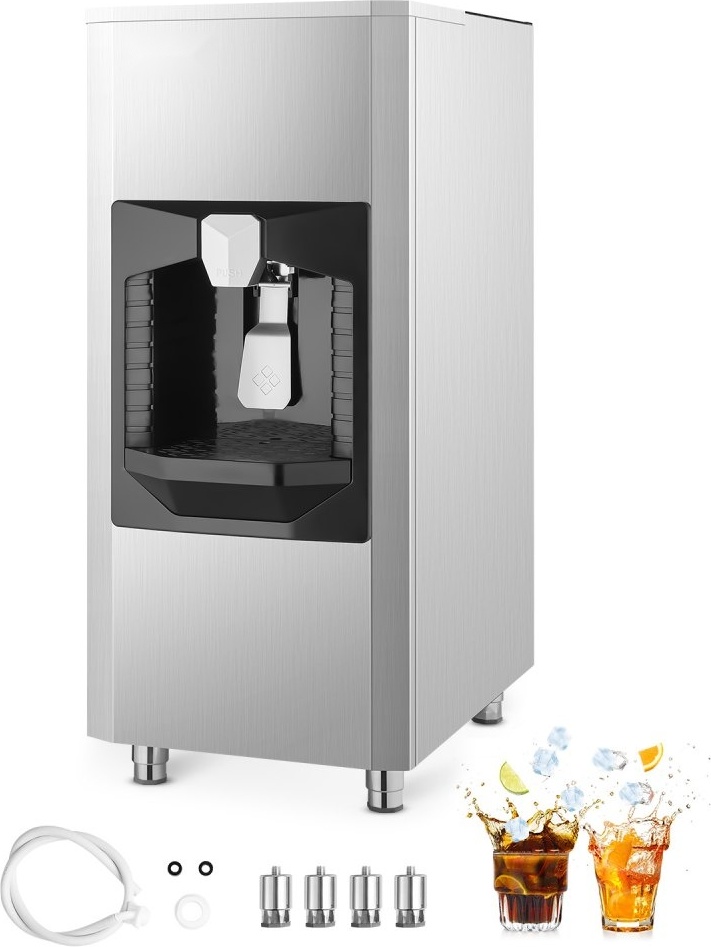
Eisbehälter für Eismaschine - 80kg Kapazität - Eisspender für Hotels - Speicherkapazität für EismaschineLeistungsstarke kommerzielle Eiswürfelmaschine mit großem Eisspeicher Der automatica Eisspender (Eisspeicherbehälter) mit der Modellnummer AB-130BLS ist ein zuverlässiger Partner für Ihre Eisbedürfnisse. Mit einer Leistung von 120 W kann er bis zu 180 lbs (80 kg) Eis lagern, ideal für den Einsatz in Großküchen, Restaurants, Bars, Hotels und Getränkemärkten. Die wichtigsten Vorteile auf einen Blick:Leistungsstarker Eisbereiter mit 120 W LeistungBis zu 20 lbs (9 kg) Eis pro Minute ausgegebenGroßer Eisspeicher für 180 lbs / 80 kg Eis Automatische Eisausgabe mit vielseitigen Funktionen Der automatica Eisspender bietet 2 Ausgabemodi: Drücken Sie den Eimer für große Mengen Eis oder geben Sie mithilfe eines Knopfdrucks eine kleine Menge heraus. Der integrierte Zerkleinerer verhindert Eisstaus und ermöglicht eine problemlose Ausgabe. Mit 8-stündiger Isolierung bleiben Ihre Eiswürfel auch bei Stromausfall kühl und einsatzbereit. Verstellbar und einfach zu installieren Die verstellbaren Gummifüß3177,99 €*Versand: 0,00 €Sichere Weiterleitung zum Anbieter
-
Ist das WinRAR-Archiv zerstört?
Um festzustellen, ob ein WinRAR-Archiv zerstört ist, können Sie versuchen, es zu öffnen. Wenn Sie Fehlermeldungen erhalten oder das Archiv nicht geöffnet werden kann, könnte es beschädigt sein. In diesem Fall können Sie versuchen, das Archiv zu reparieren oder eine Sicherungskopie wiederherzustellen, falls vorhanden. **
-
Ist das Archiv bei WinRAR beschädigt?
Um festzustellen, ob das Archiv bei WinRAR beschädigt ist, können Sie versuchen, es zu öffnen. Wenn Sie eine Fehlermeldung erhalten oder das Archiv nicht geöffnet werden kann, deutet dies darauf hin, dass es beschädigt sein könnte. Eine andere Möglichkeit besteht darin, das Archiv mit einer anderen Software zu öffnen, um festzustellen, ob das Problem bei WinRAR liegt oder ob das Archiv selbst beschädigt ist. **
-
Wie erstelle ich ein mehrteiliges WinRAR/WinZip-Archiv auf einem Mac?
Um ein mehrteiliges WinRAR/WinZip-Archiv auf einem Mac zu erstellen, benötigst du eine entsprechende Software wie z.B. Unarchiver oder Keka. Öffne die Software und wähle die Dateien aus, die du in das Archiv aufteilen möchtest. Wähle dann die Option, das Archiv in mehrere Teile aufzuteilen und gib die gewünschte Größe für die einzelnen Teile an. Starte den Vorgang und die Software wird das Archiv in mehrere Teile aufteilen. **
-
Wieso löscht der Computer die .exe-Datei aus dem WinRAR-Archiv?
Es ist möglich, dass der Computer die .exe-Datei aus dem WinRAR-Archiv löscht, wenn sie als potenziell gefährlich oder schädlich erkannt wird. Viele Antivirenprogramme scannen Dateien automatisch und entfernen potenziell schädliche Dateien, um die Sicherheit des Systems zu gewährleisten. Es ist ratsam, die Datei auf Viren zu überprüfen oder das Antivirenprogramm vorübergehend zu deaktivieren, um die .exe-Datei wiederherzustellen. **
Ähnliche Suchbegriffe für Winrar
-
Fotos speichern, bearbeiten und wiederfinden - photo basicsBildbearbeitung - Nachbessern muss sein Alle vorgestellten Bildbearbeitungsbeispiele wurden mit Adobe Photoshop Elements durchgeführt. Die Arbeitsbeispiele wurden so gewählt, dass sie auch mit jeder anderen Bildbearbeitungs-App nachvollzogen werden können. Bilder verwalten, Bilder bearbeiten, Bilder entwickeln Drei Säulen, auf denen jeder Bilderworkflow aufbaut. Die Stabilität dieses Konstrukts ist aber nur dann gewährleistet, wenn die Last der Aufgaben gleichmäßig auf jede Säule verteilt ist. Dieses Kapitel zeigt das lokale Bildarchiv als Dreh- und Angelpunkt im professionellen Bilderworkflow ? frei jedweder Zwänge und egal, ob Sie unter Windows oder unter macOS arbeiten. Nur Sie bestimmen, wie und wo Sie Ihre Bilder ablegen, wie und womit Sie Ihre Bilder bearbeiten und entwickeln. Alles ohne sich mit Haut und Haaren in das enge Korsett nur einer App zu begeben, denn es geht a...19,99 €*Versand: 0,00 €Sichere Weiterleitung zum Anbieter
-
Muss die erhaltene Wetransfer-Datei sofort als WinRAR-Zip-Archiv gespeichert werden?
Nein, die erhaltene WeTransfer-Datei muss nicht sofort als WinRAR-Zip-Archiv gespeichert werden. WeTransfer ermöglicht den einfachen und schnellen Austausch von Dateien, ohne dass sie in ein Zip-Archiv komprimiert werden müssen. Sie können die Datei direkt herunterladen und auf Ihrem Computer speichern. **
-
Was ist WinRAR?
WinRAR ist ein Programm zur Komprimierung und Archivierung von Dateien. Es ermöglicht das Zusammenfassen mehrerer Dateien in einem einzigen Archiv, um Speicherplatz zu sparen und den Dateitransfer zu erleichtern. WinRAR unterstützt verschiedene Kompressionsformate und bietet auch die Möglichkeit, Archive mit Passwörtern zu schützen. **
-
Was ist WinRAR?
WinRAR ist eine Software zur Komprimierung und Archivierung von Dateien. Es ermöglicht das Verkleinern von Dateigrößen, um Speicherplatz zu sparen und Dateien einfacher zu übertragen. Zudem kann WinRAR auch Archive erstellen, um mehrere Dateien in einer einzigen Datei zusammenzufassen. **
-
Was verlangt WinRAR?
WinRAR ist eine Software zur Komprimierung und Archivierung von Dateien. Um WinRAR nutzen zu können, muss man die Software herunterladen und installieren. Nach der Installation kann man WinRAR verwenden, um Dateien zu komprimieren, zu extrahieren oder zu verwalten. **
* Alle Preise verstehen sich inklusive der gesetzlichen Mehrwertsteuer und ggf. zuzüglich Versandkosten. Die Angebotsinformationen basieren auf den Angaben des jeweiligen Shops und werden über automatisierte Prozesse aktualisiert. Eine Aktualisierung in Echtzeit findet nicht statt, so dass es im Einzelfall zu Abweichungen kommen kann. ** Hinweis: Teile dieses Inhalts wurden von KI erstellt.